
本教程操作环境:windows7系统、microsoft office powerpoint2010版、dell g3电脑。
首先我们打开电脑里的ppt软件新建一个ppt,比如我想在下面的 ppt 中插入一个奔马的图片。首先,需要点击菜单【插入】选项下的【图片】选项。
![`vi8u6u]}2%y@c1m@s{d]9u.jpg](https://www.yktime.cn/wp-content/uploads/2022/03/50b499e915e54da7970f4fb2cb598c8c.jpg "1621406806474229.jpg")
再在打开的对话框中找到含有奔马的图片,将其插入到 ppt 中来。
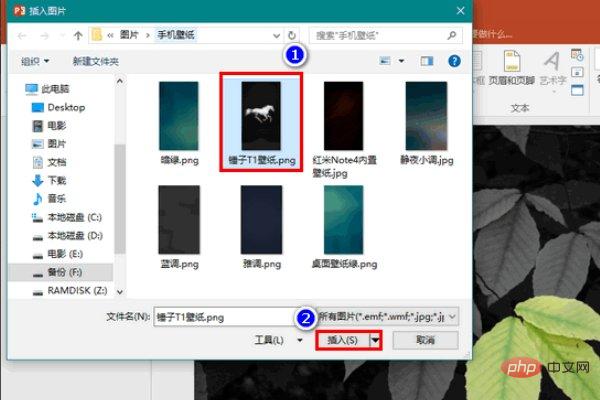
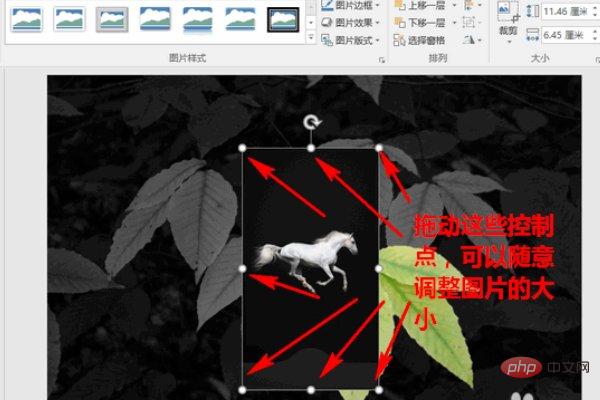
接下来,可以拖动图片四周的控制点,将图片调整为适当的大小。
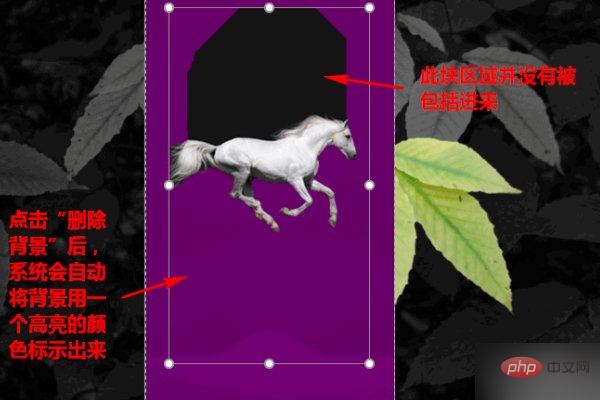
大小调整好后,我们就来去除图片的背景。我们先选中要处理的图片,再点击菜单【删除背景】。
![ux5iesk8[jz8{0xuglgp]$n.jpg](https://www.yktime.cn/wp-content/uploads/2022/03/0b2c66f90390065879a272c2f37f8cfb.jpg "1621406840776383.jpg")
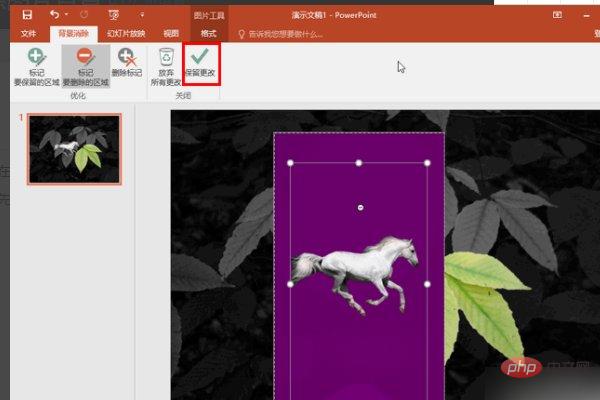
这时,系统会自动用一个高亮的颜色(我这里是紫色)将背景标示出来。不过,大家都可以看到,在我这个示例中,中间仍有一小块黑色区域没有包括在内。
因此我们需要手动将这块区域包括进来,首先点击菜单项【标志要删除的区域】,将鼠标的光标移动到未包括进来的区域,再在里面点击一下。
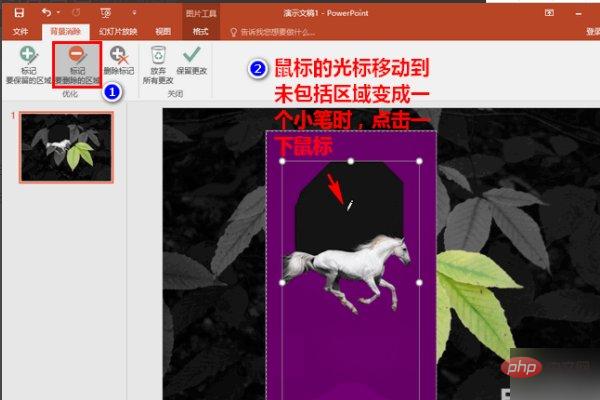
现在,需要标记的背景就全部被高亮显示了。此时,我们点击菜单【保存更改】,就会将标记出来的背景全部去掉了。
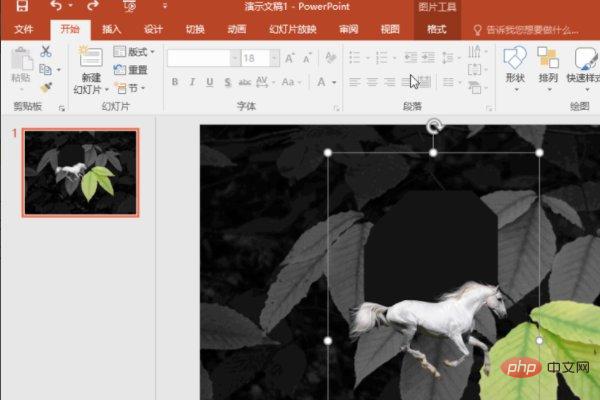
最后我们可以看到奔马图片的背景已经被删除了。
更多计算机相关知识,请访问常见问题栏目!
本文由用户:一刻时光 投稿分享,如有侵权请联系我们(点击这里联系)处理,若转载,请注明出处:http://wenda.yktime.cn/5032.html
